
miniconda 专为简化Python环境管理而设计的轻量级发行版。允许用户创建隔离的Python环境,每个环境可以拥有独立的库和依赖,从而避免不同项目间的依赖冲突。
conda 包管理器和环境管理器
前置条件
安装编辑器 Visual Studio Code

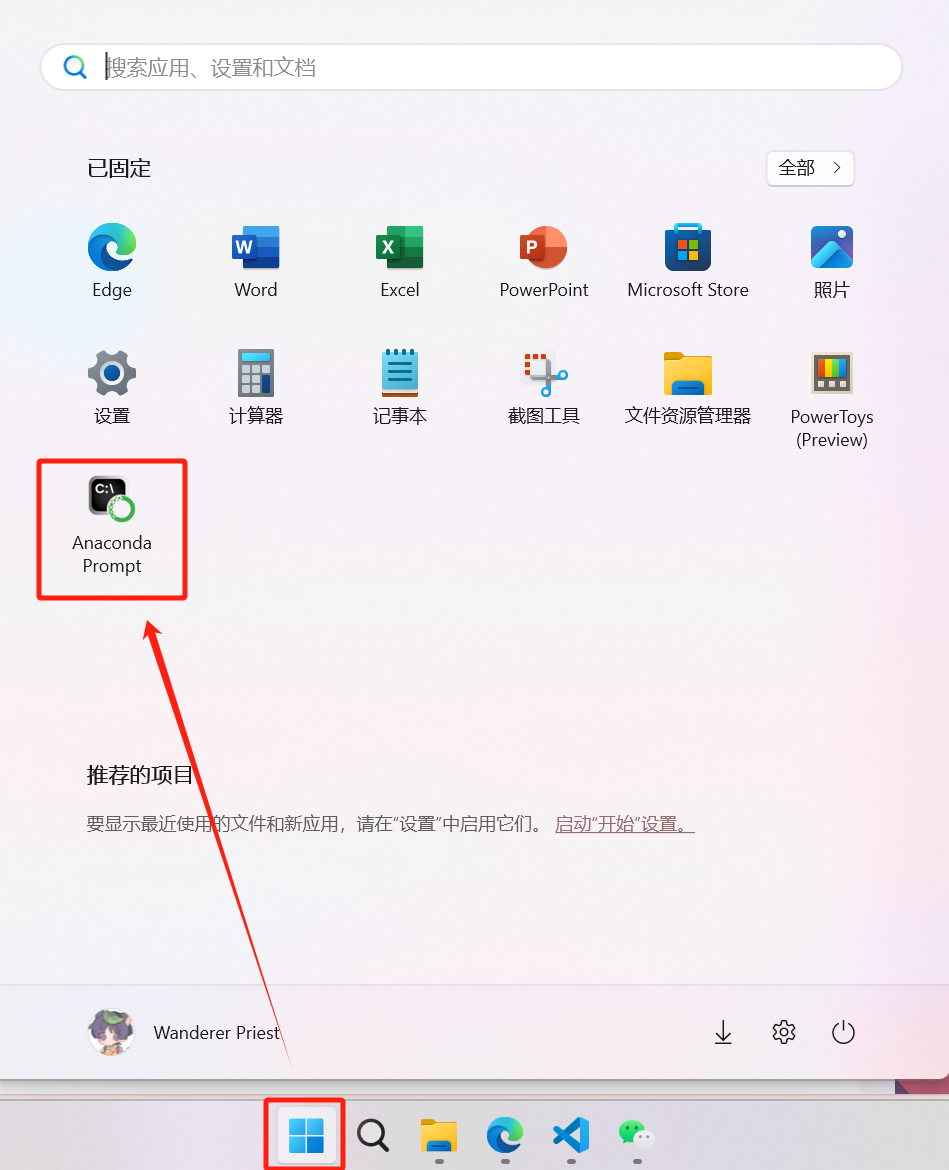
搜索 Anaconda Prompt
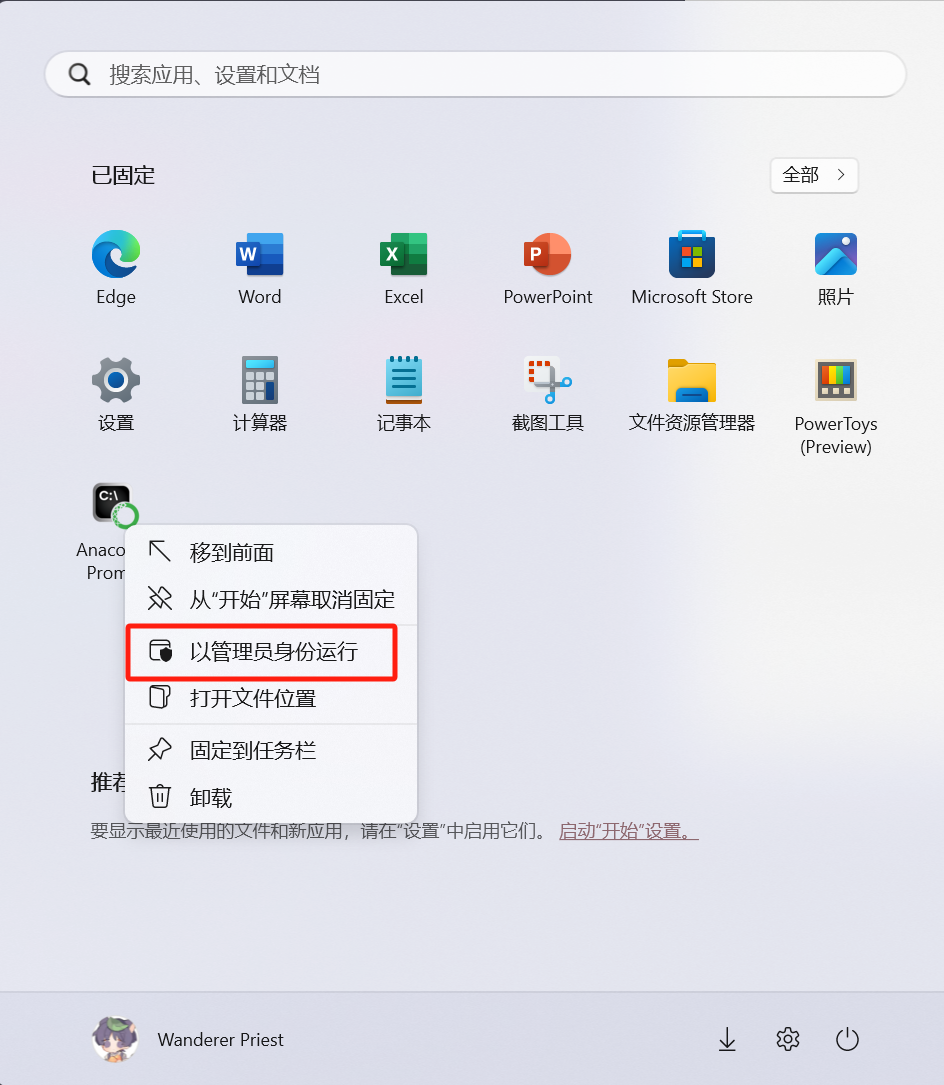
右键选择 以管理员身份运行
创建新环境
输入命令
将命令中的 “pytorch” 更换成自定义的环境名称
1 | conda create -n pytorch python=3.12 |
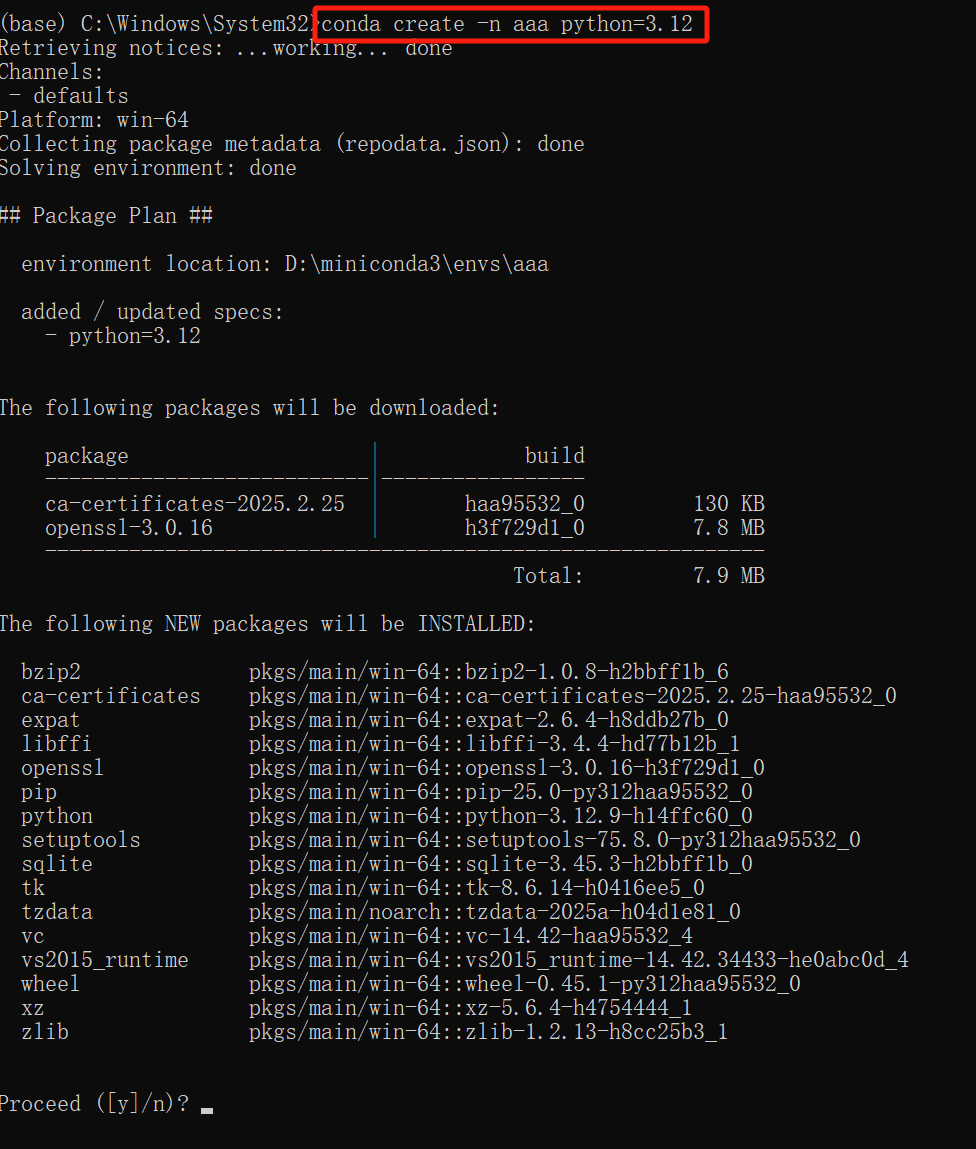
按照提示,输入 ‘y’
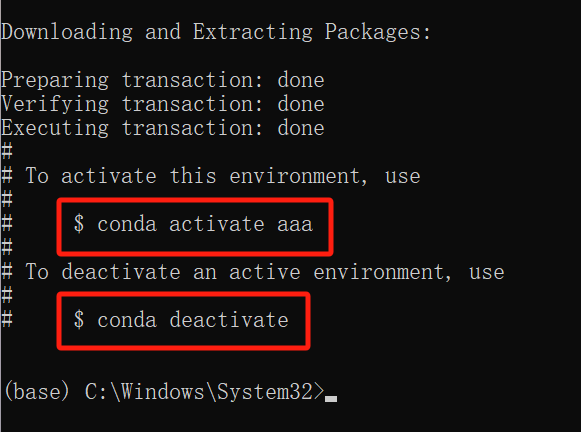
下载完成后,会有命令指引切换成新环境,但是这里还是先进行两步查询操作。
查看环境清单
1 | conda env list |
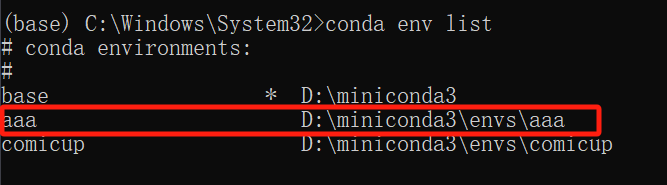
可以看到,环境清单里已经有我们创建的新环境了。
查看当前版本cuda
1 | nvidia-smi |
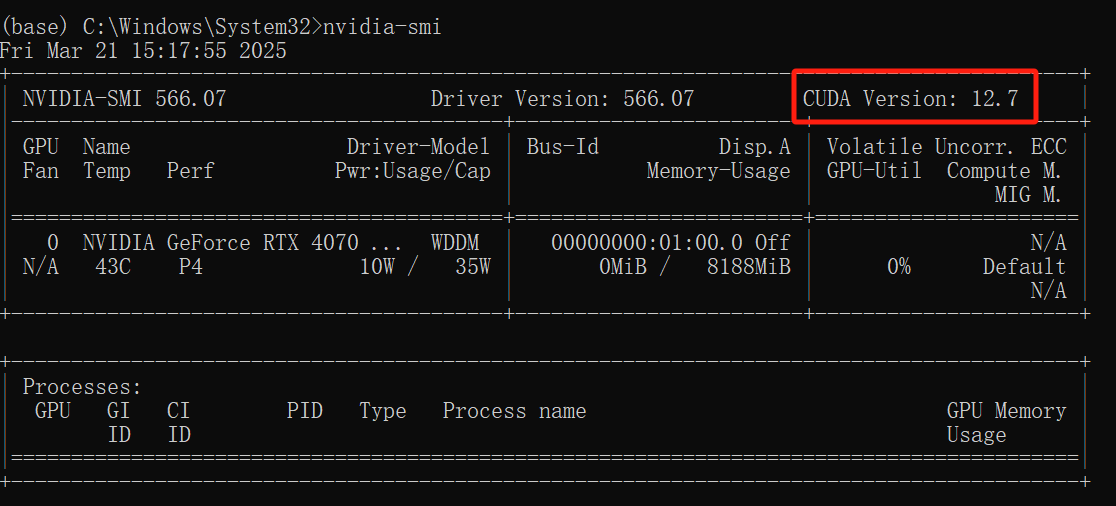
以我的电脑为例,可以看到这里cuda版本是 12.7
切入conda激活
查找完毕 ,回归主线 (记得将 pytorch 改为自己定义的环境名称)
1 | conda activate pytorch |

可以看到,这里已经从本地裸环境切换成我们创建的新环境了(为了隔离环境,避免不同项目间的依赖冲突)
进pytorch官网配置信息
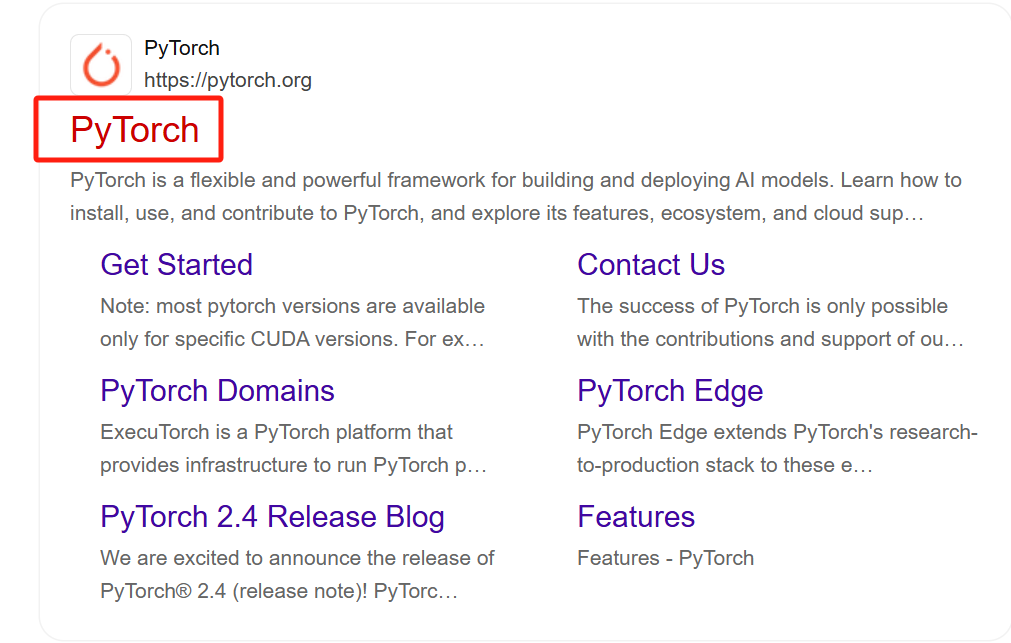
搜索pytorch官网
配置信息
这里我们已知电脑cuda版本是 12.7 , 我们需要选择一个比自己电脑小的版本。
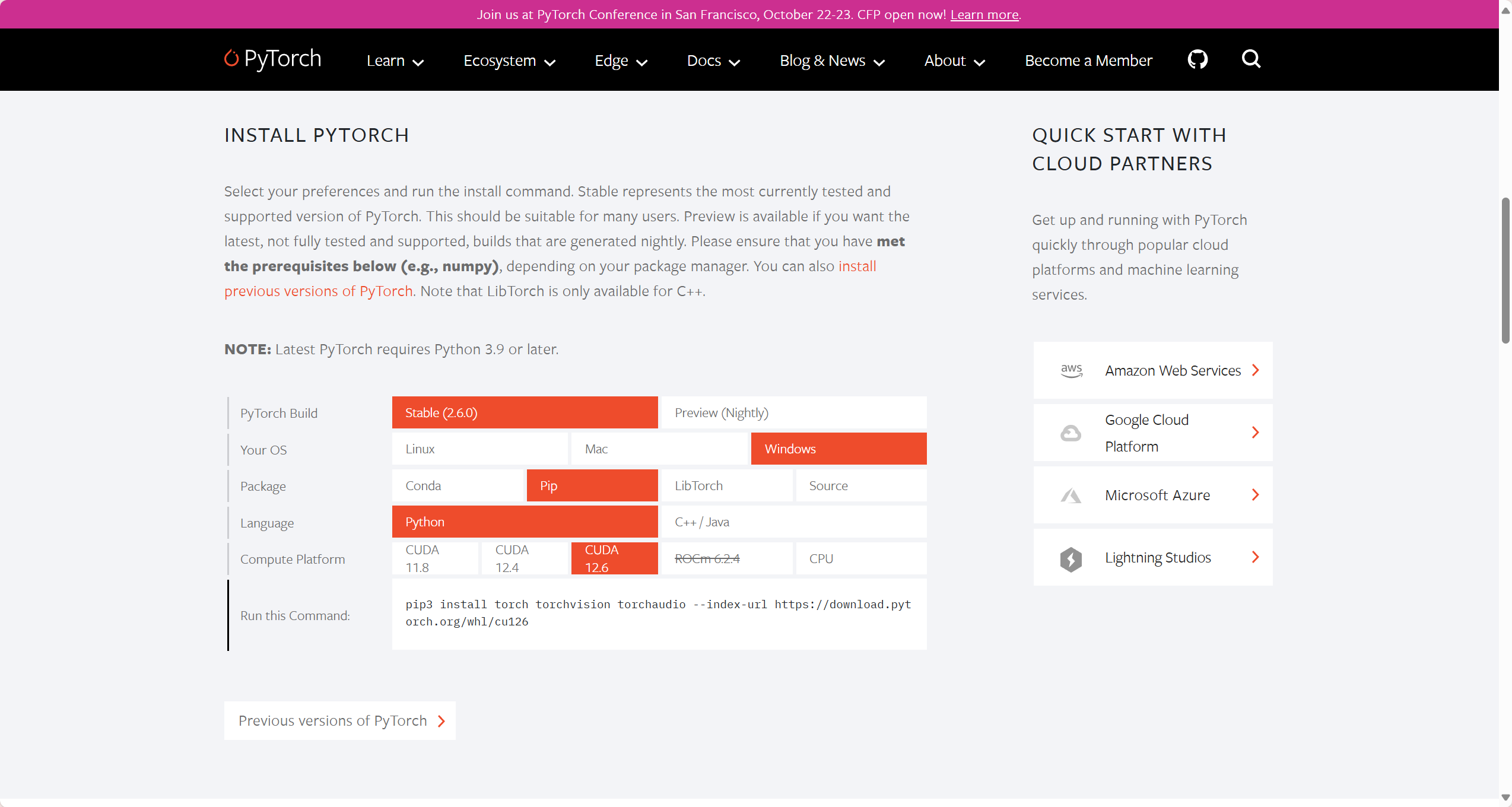
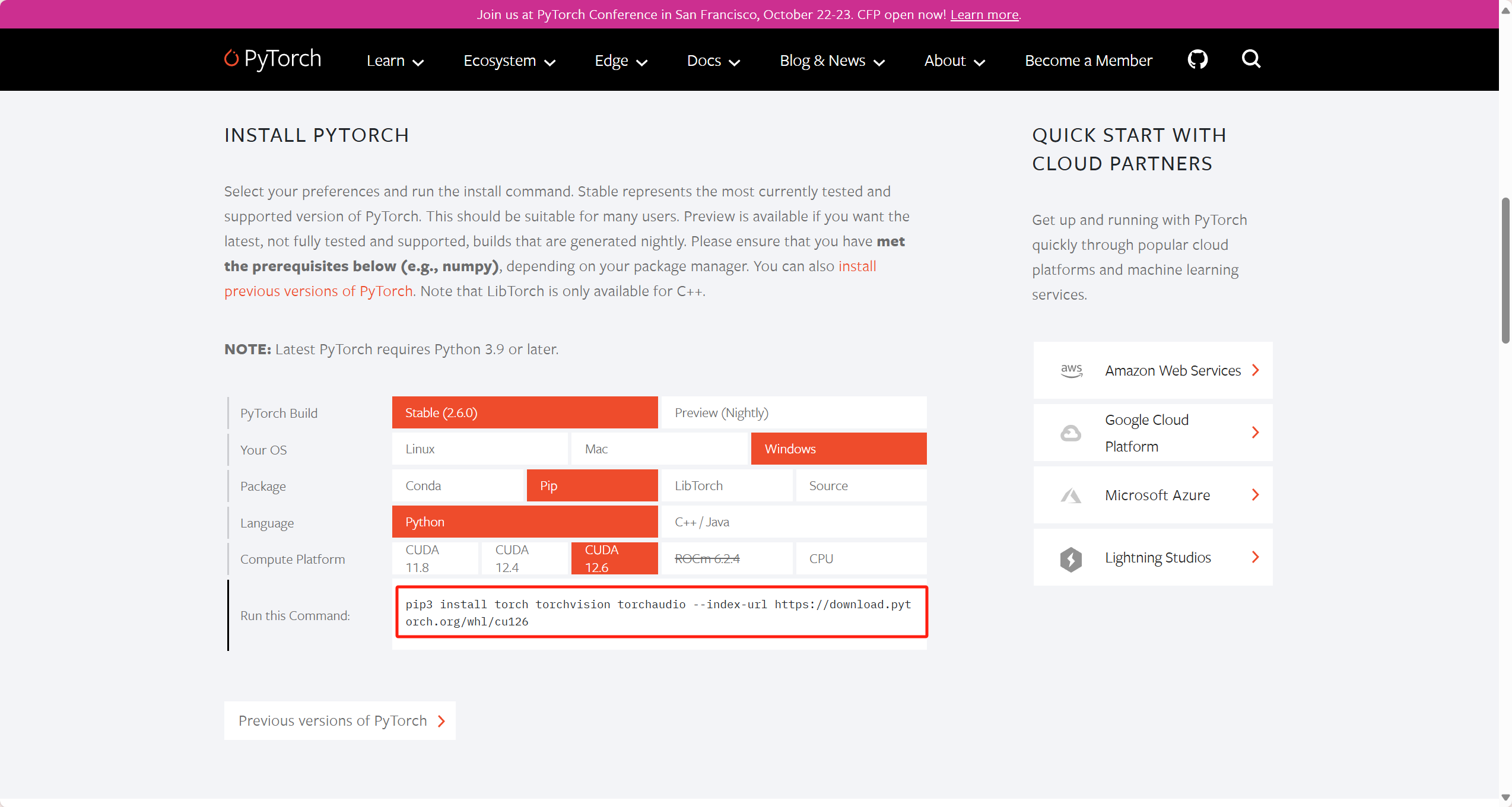
复制 run this command 内的内容
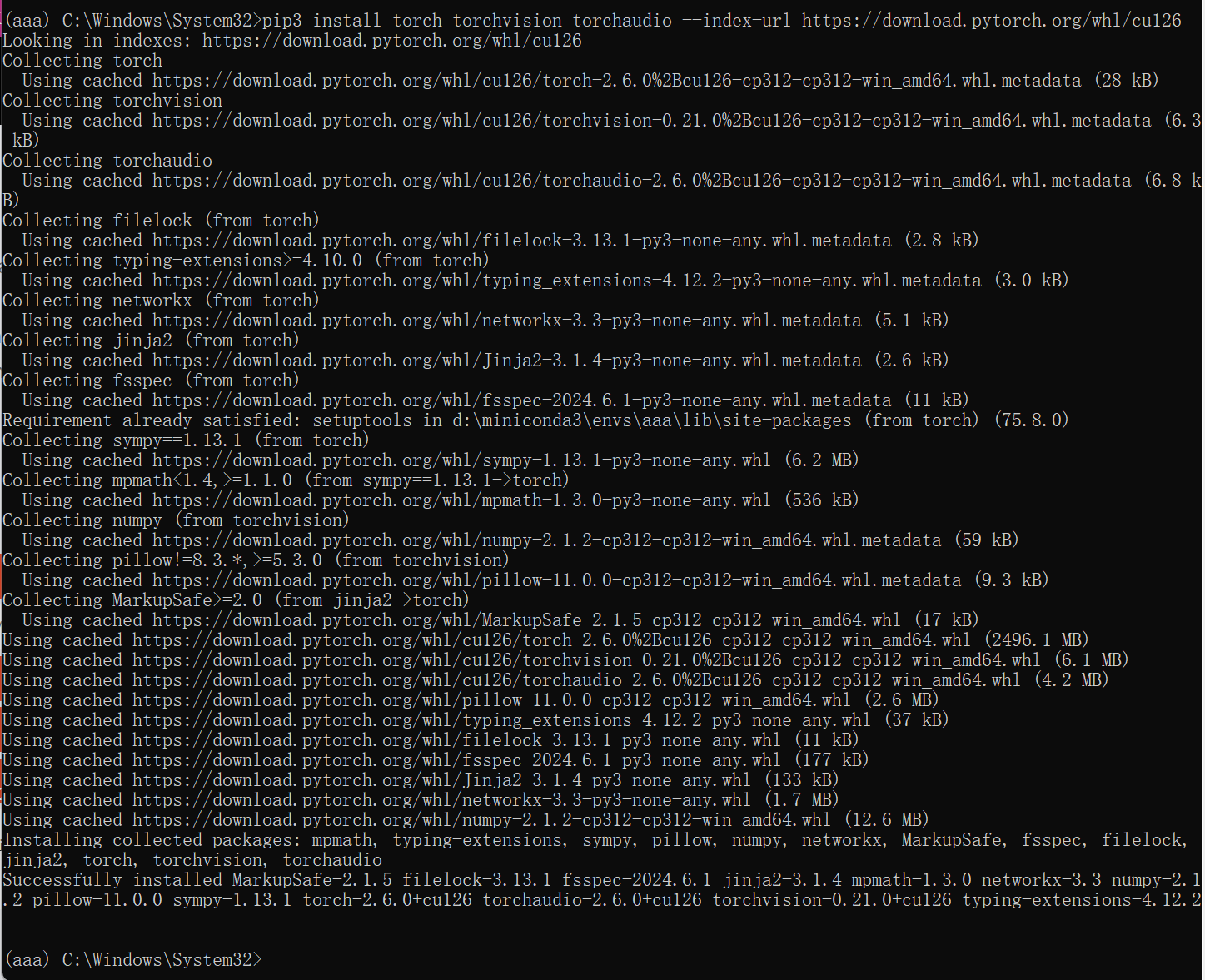
回到我们的小黑窗口,粘贴到命令行
在编辑器切换成新创建的环境
将要运行的 python 文件在编辑器 vscode 中打开
请看右下方,点击它进行环境切换
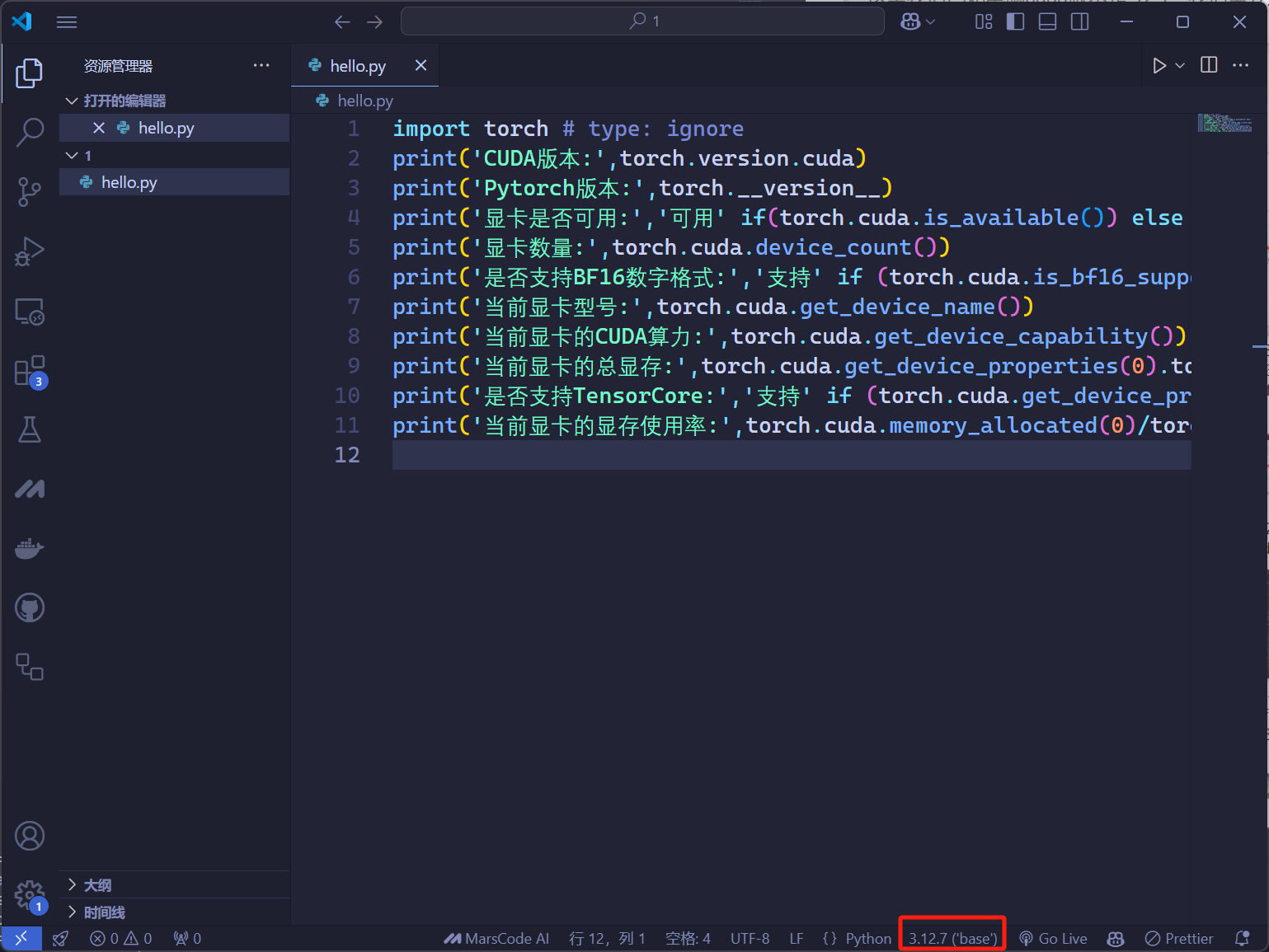
点击将环境切换成 新创建的环境
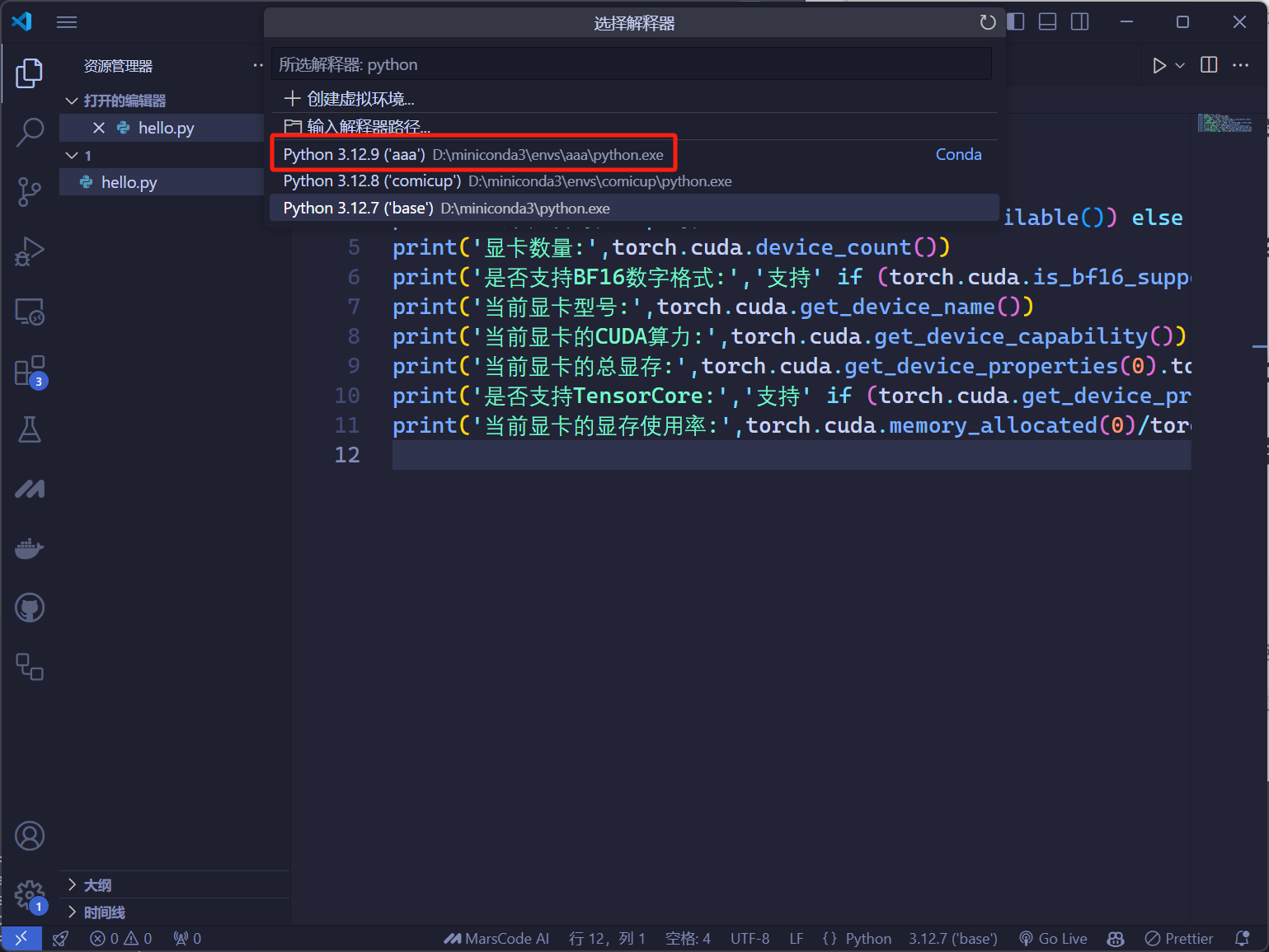
至此,新环境安装并切换完成,可以在这个新环境下运行你的代码啦!
退出虚拟环境
回到本机环境
1 | conda deactivate |
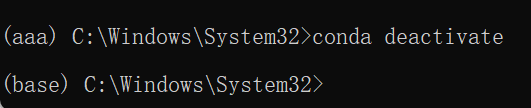
删除虚拟环境
命令中的 “pytorch” 是自定义的环境名称
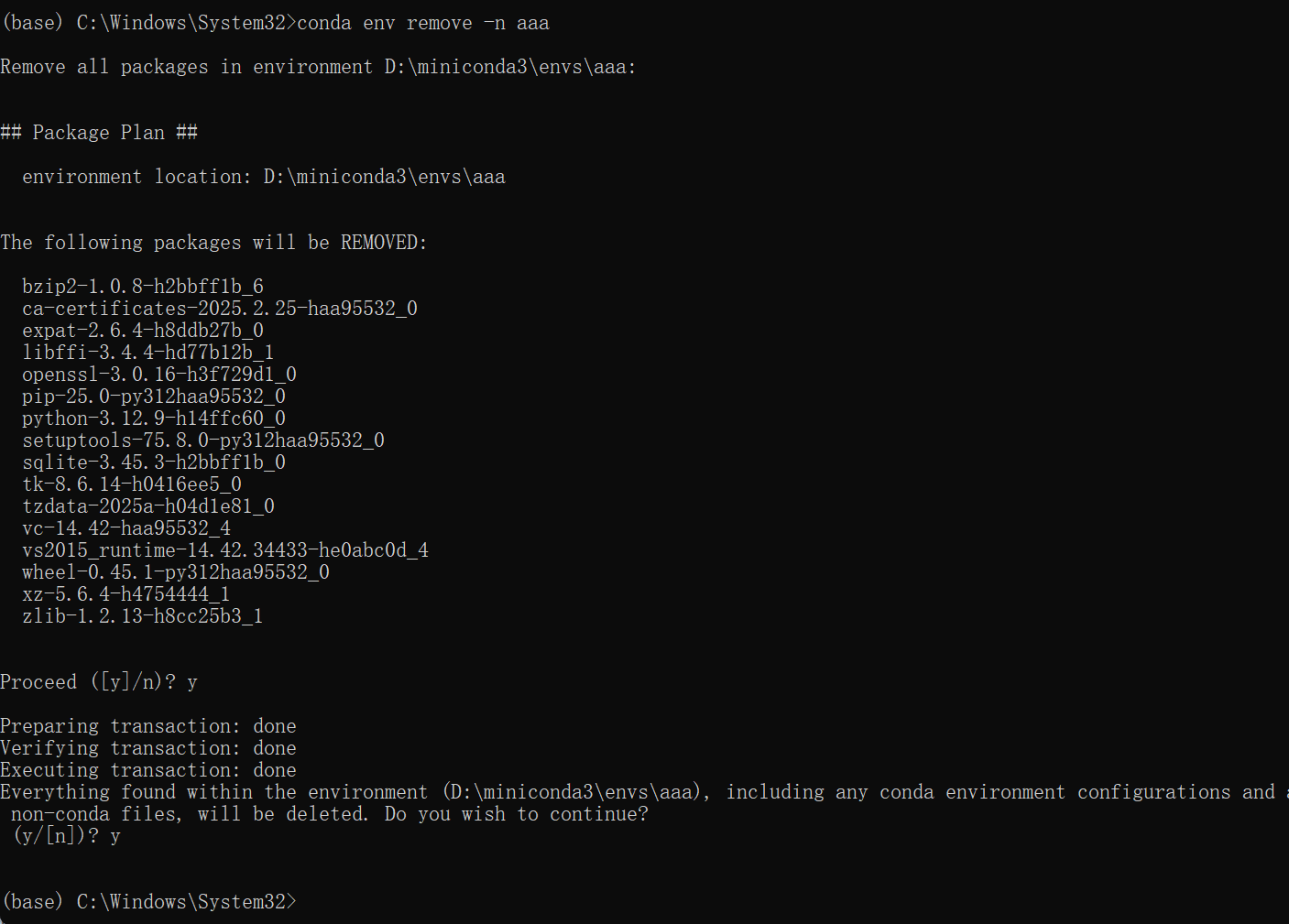
1 | conda env remove -n pytorch |